Tu voucher, paso a paso 🌶️
En tu pedido viene un voucher con un código personal. Acá te mostramos, pantalla por pantalla, dónde se carga. El casillero no está en el carrito: aparece en la pantalla siguiente, y por eso es lo que más se pasa por alto.
Antes de empezar, tené a mano tu voucher: el código es de un solo uso, vale 30 días desde que te lo entregamos y tiene un mínimo de compra impreso (el envío no suma para llegar).
INTERIOR Si tu voucher es de envío gratis y vivís fuera de CABA y GBA, el envío gratis es a punto de retiro (una sucursal de correo cerca tuyo), no a domicilio. Si elegís envío a domicilio, el cupón no se aplica. El paso 4 te muestra cómo elegirlo.
Las capturas son de la tienda en la computadora. En el celular el recorrido es el mismo; lo único que cambia de lugar es el resumen del pedido, que está arriba de todo.
Agregá tus productos hasta llegar al mínimo que figura en tu voucher (se cuenta sin el envío) y entrá al carrito. Acá todavía no se carga el código: tocá Iniciar compra.
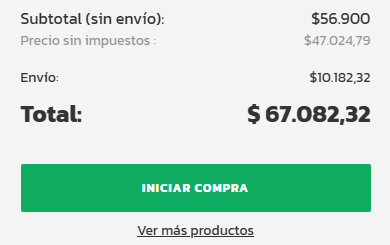
El carrito. Todavía no hay lugar para el cupón.
Se abre la pantalla de Entrega. Buscá Agregar cupón de descuento dentro del resumen del pedido, debajo del Total. En la computadora el resumen está a la derecha; en el celular está arriba de todo y puede venir cerrado: tocalo para abrirlo.
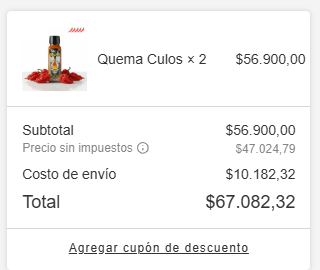
El resumen del pedido. El link “Agregar cupón de descuento” está abajo del Total.
Se abre el casillero Código del cupón. Copialo tal cual está impreso en tu voucher: todo junto, en mayúsculas y sin espacios. Después tocá la flecha ›; si no la tocás, el código no se aplica.
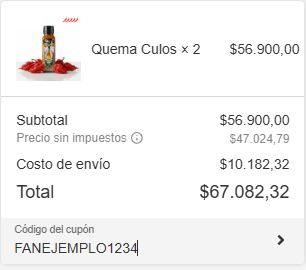
Código de ejemplo, no sirve para comprar. El tuyo está en tu voucher.
Tocá Más opciones para ver todas las formas de recibirlo. Con el código ya cargado, elegí la opción que aparece con precio Gratis.
Si vivís fuera de CABA y GBA, esa opción es un Punto de retiro (sucursal), no el envío a domicilio. Después vas a poder elegir en qué sucursal retirarlo.
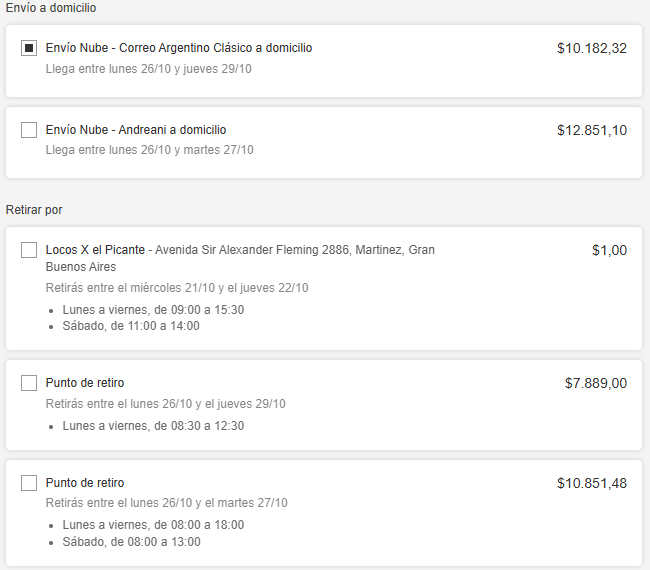
Las opciones antes de cargar el código, cada una con su precio.
ILUSTRACIÓN · CON EL CÓDIGO CARGADO
Así cambia: elegí la que dice Gratis.
En el resumen, el Costo de envío pasa a decir Gratis y el total baja. Ese es el control que importa. Cuando veas Gratis, completá tus datos y pasá a pagar.
ILUSTRACIÓN · CUPÓN APLICADO
Subtotal$56.900,00
Costo de envíoGratis
Total$56.900,00
Si el envío no dice Gratis, no pagues todavía. Revisá que el código esté cargado y qué forma de entrega elegiste (lista de abajo), o escribinos y lo vemos en el momento.
Si el código da error o el envío sigue teniendo costo, casi siempre es uno de estos cuatro casos.
Se te complicó?
Escribinos antes de terminar la compra y lo resolvemos en el momento.
O por mail: [email protected]

